
ChatGPTでプレゼンは本当に作れる?実際に試してみた
「ChatGPT プレゼン」は、今最も検索されているAI関連キーワードのひとつです。みんなが知りたいのは、ChatGPTで本当にプレゼンが作れるのか?ということ。アウトラインを出すだけでなく、アイデアを出すだけでもなく、実際にそのまま発表できるスライドを生成できるのかどうか。
結論から言うと、作れます。ただし、どの方法を使うかで結果は大きく変わります。同じシンプルなプロンプトから3つの異なる方法を試して、ChatGPTがプレゼン作成においてできることとできないことを検証しました。(先に要約を見たい方は比較表へジャンプしてください。)
このレビューは7つのAIプレゼンテーションツールの比較の一部です。
検証方法:3つの方法すべてで同じプロンプト「Create a PowerPoint presentation about AI Trends in 2026 with 8 slides」を使用し、2026年3月に無料版ChatGPTアカウントでテストしました。有料プラグインなし、手動編集なし、カスタムテンプレートなし。以下に示すのは、各方法がそのまま出力した結果そのものです。
方法1:ChatGPTに直接.pptxファイルを生成させる
最もシンプルなアプローチです。ChatGPTを開いてプロンプトを入力し、PowerPointファイルの作成を依頼します。
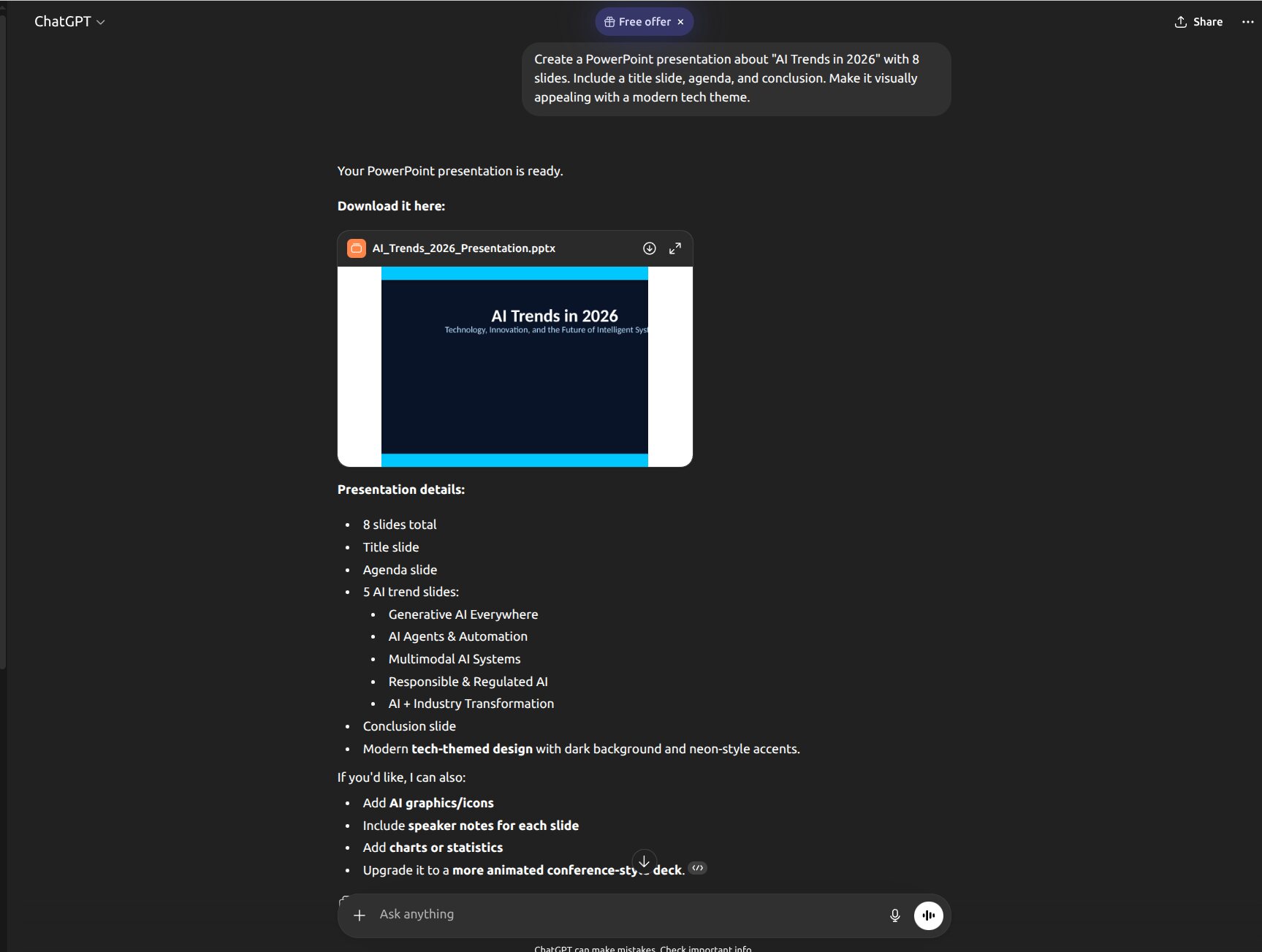
今回のプロンプトはこちら:「Create a PowerPoint presentation about AI Trends in 2026 with 8 slides. Include a title slide, agenda, and conclusion. Make it visually appealing with a modern tech theme.」
約30秒後、ChatGPTはインラインプレビュー付きのダウンロード可能な.pptxファイルを生成しました。構成は、タイトルスライド、アジェンダ、5つのトレンドスライド(生成AI、AIエージェント、マルチモーダルAI、責任あるAI、産業変革)、そして結論。デザインについても「ダークな背景にネオンスタイルのアクセントを使ったモダンテックテーマ」と説明されていました。
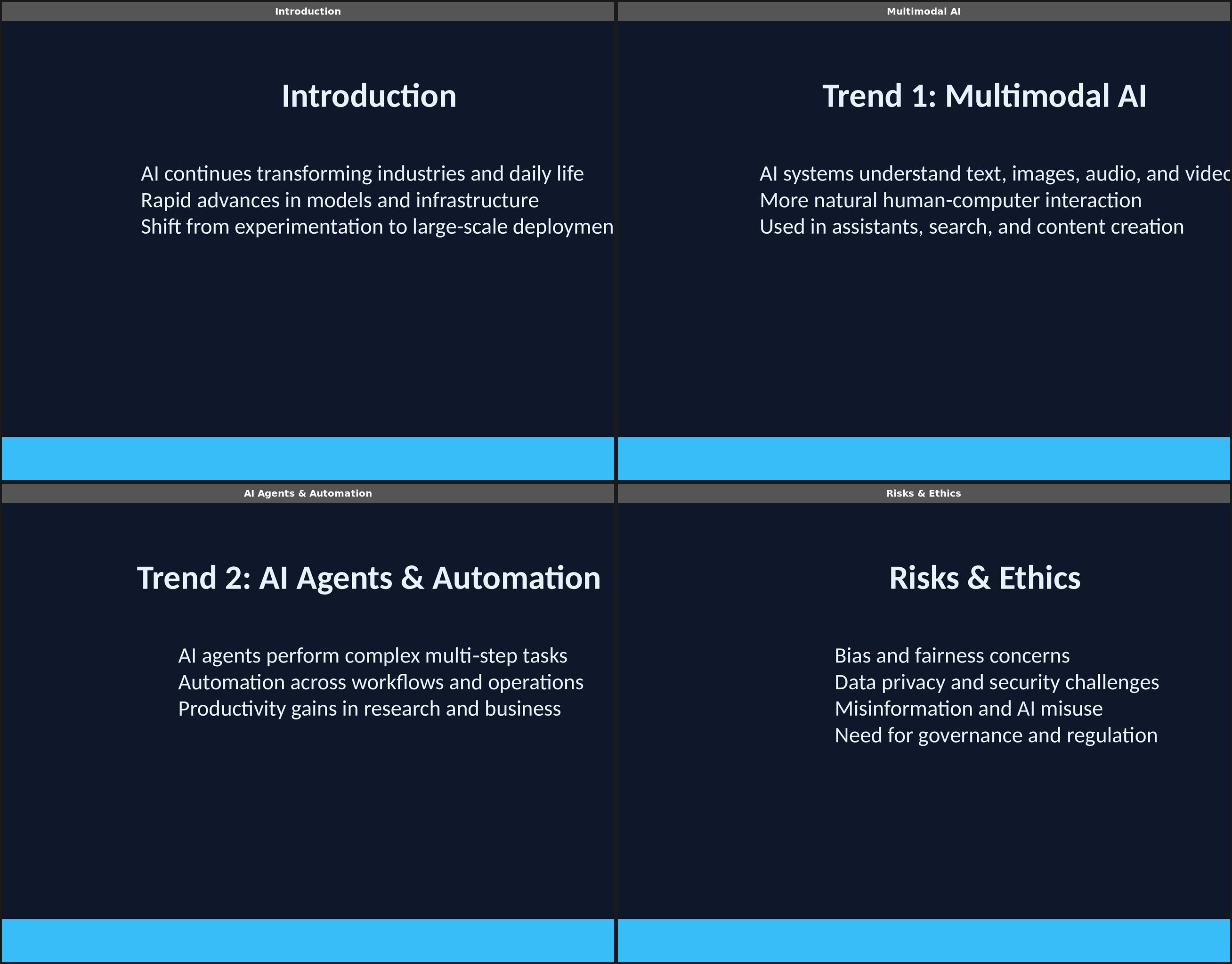
コンテンツの構成はしっかりしています。トピックの選定も論理的な順序も適切です。ただし、ファイルを開いて8枚のスライドをスクロールしていくと、あるパターンにすぐ気づきます。すべてのスライドがまったく同じレイアウトなのです。上部に太字のタイトル、中央に3つの箇条書き、下部にシアンのアクセントバー。画像なし。グラフなし。アイコンなし。レイアウトのバリエーションは一切ありません。
これはChatGPTが手を抜いているわけではありません。仕組み上の根本的な制約です。ChatGPTは裏側でPythonコード(python-pptxライブラリ)を書いて.pptxファイルを生成しています。このライブラリはテキストボックスの作成やフォント設定、背景色の適用はできますが、デザインテンプレート、画像ライブラリ、レイアウトアルゴリズム、ビジュアル構成のロジックにはアクセスできません。文字通り、プレゼンテーションのマークアップをゼロから一文字ずつ書いているのです。
Canvas機能での試み
ChatGPTのCanvas機能も試しました。まずプレゼンのアウトラインを作成し、それをPowerPointに変換するというアプローチです。Canvasはスライドごとの構成を含む整理されたテキストアウトラインを生成してくれました。アウトライン自体は実際に有用で、明確な構成と良いトピックカバレッジがありました。しかし、これをPowerPointファイルに変換するよう依頼したところ、結果は直接生成とほぼ同じでした。同じダーク背景、同じタイトル+箇条書きフォーマット、同じビジュアルのバリエーション不足。Canvasのステップを挟んでもインタラクションが一回増えるだけで、最終的なスライドの品質向上にはつながりませんでした。
方法2:GPT Store――サードパーティのプレゼンテーションGPT
ChatGPTのGPT Storeには、特定のタスク向けに作られたカスタムGPTがあります。「presentation」で検索し、プレゼン専用のGPTを試してみました。直接生成とは全く異なる体験でしたが、必ずしも良い方向ではありませんでした。一つのプロンプトからスライドを生成するのではなく、延々と質問が続きます。トピックは?ターゲットは?プレゼンの長さは?サブタイトルは必要?どんなビジュアルスタイルが好み?
数ラウンドの質問に答えた後、GPTがスライド1の作成を開始しました。裏側では外部サービス(slidesgpt.com)を呼び出してスライドをレンダリングしています。チャット上で「Talked to slidesgpt.com」というインジケーターが表示されていました:
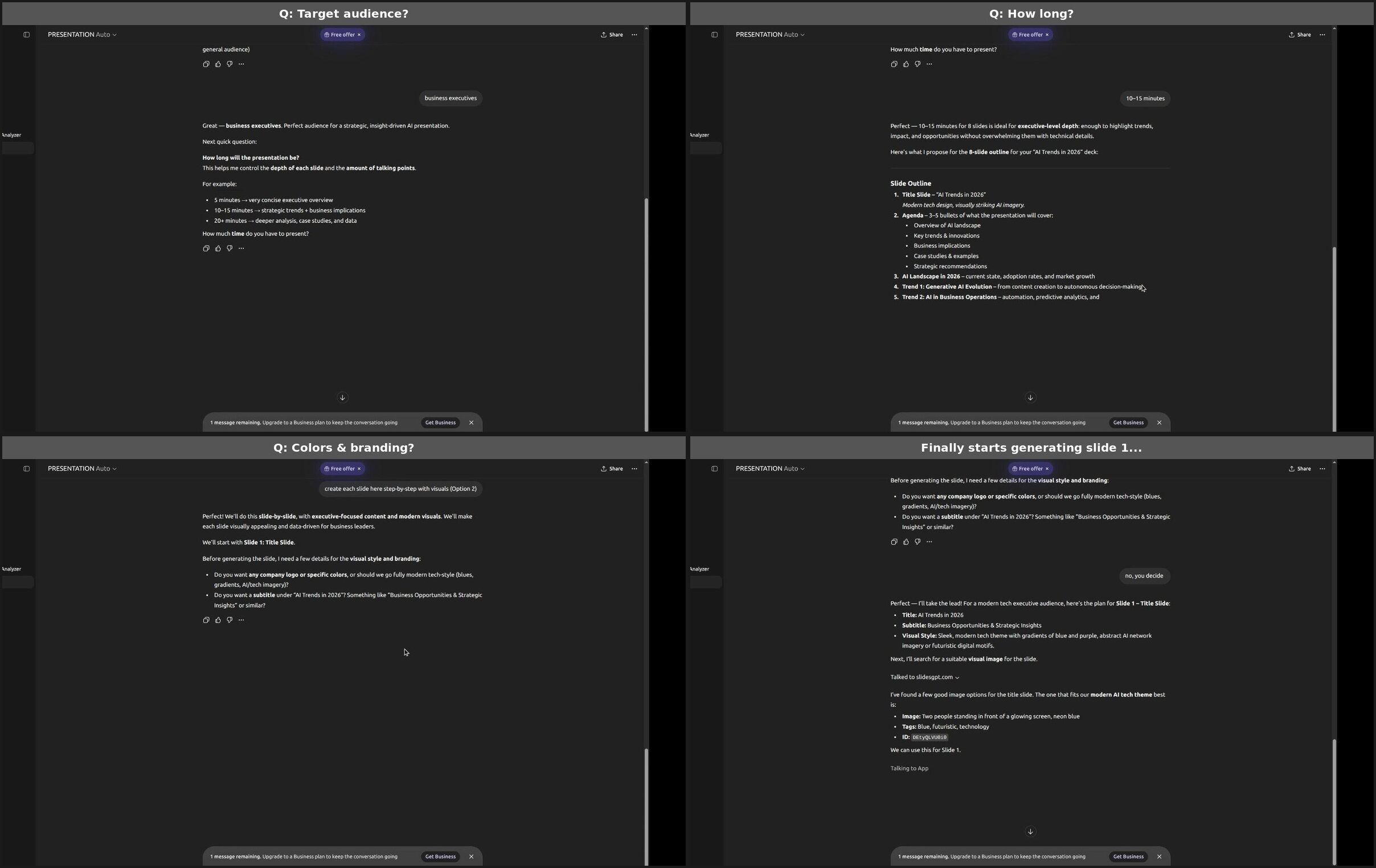
数分間のやり取りの後、結果はslidesgpt.comプラットフォーム上の1枚のスライドでした。箇条書きとUnsplashのストック写真を使った基本的な左右レイアウト。そして「スライド2に進む前に、このテーマを適用しますか?」と聞かれました。
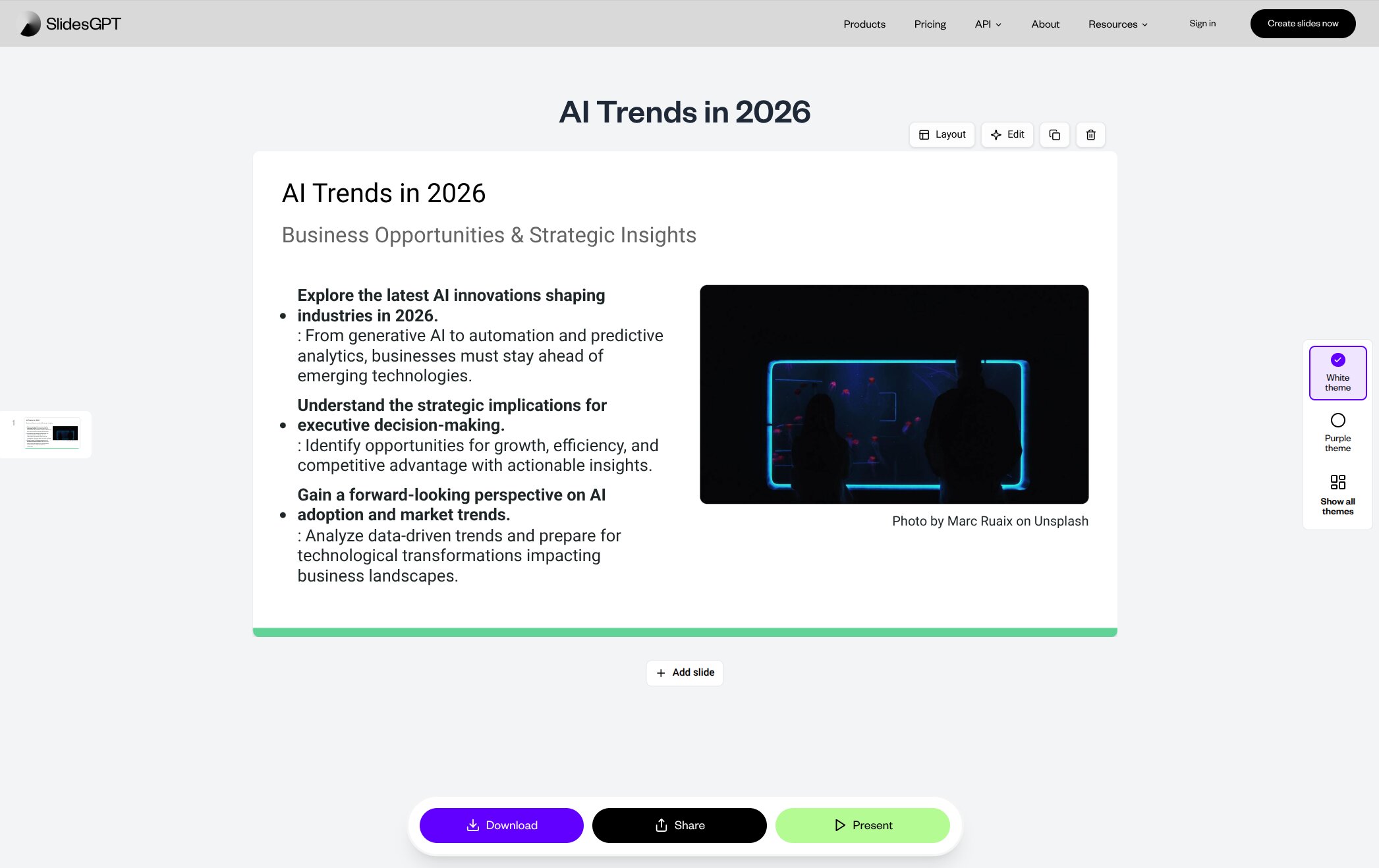
このワークフローで8枚のスライドを完成させるには、各スライドごとにこのプロセスを繰り返す必要があります。質問に答え、外部APIの呼び出しを待ち、結果を確認し、承認して次へ進む。完全なプレゼンテーションを作るのに、能動的なやり取りだけで15~20分はかかるでしょう。
個々のスライドのビジュアル品質はChatGPTの直接出力よりわずかに良く、ストック写真とすっきりしたレイアウトがありました。しかし、時間的コストと手間の多さが実用的とは言えませんでした。
プレゼン専用AIツールの出力結果
比較のために、同じトピックをPageOn.ai(AIプレゼンテーション専用ツール)でも試し、専用ツールのアプローチがどのようなものか確認しました。
最初の違いは入力フローでした。プロンプトを受け取ってすぐ実行するのではなく、PageOnはいくつかの簡単な設定を聞いてきます。テーマスタイル、ターゲットオーディエンス、プレゼンの目的。ただしGPT Storeのような自由記述式Q&Aではなく、クリックで数秒で選択できる選択式の質問でした。今回は「Palantir Tech Grid」テーマと「Strategic planning(戦略立案)」を選択しました。
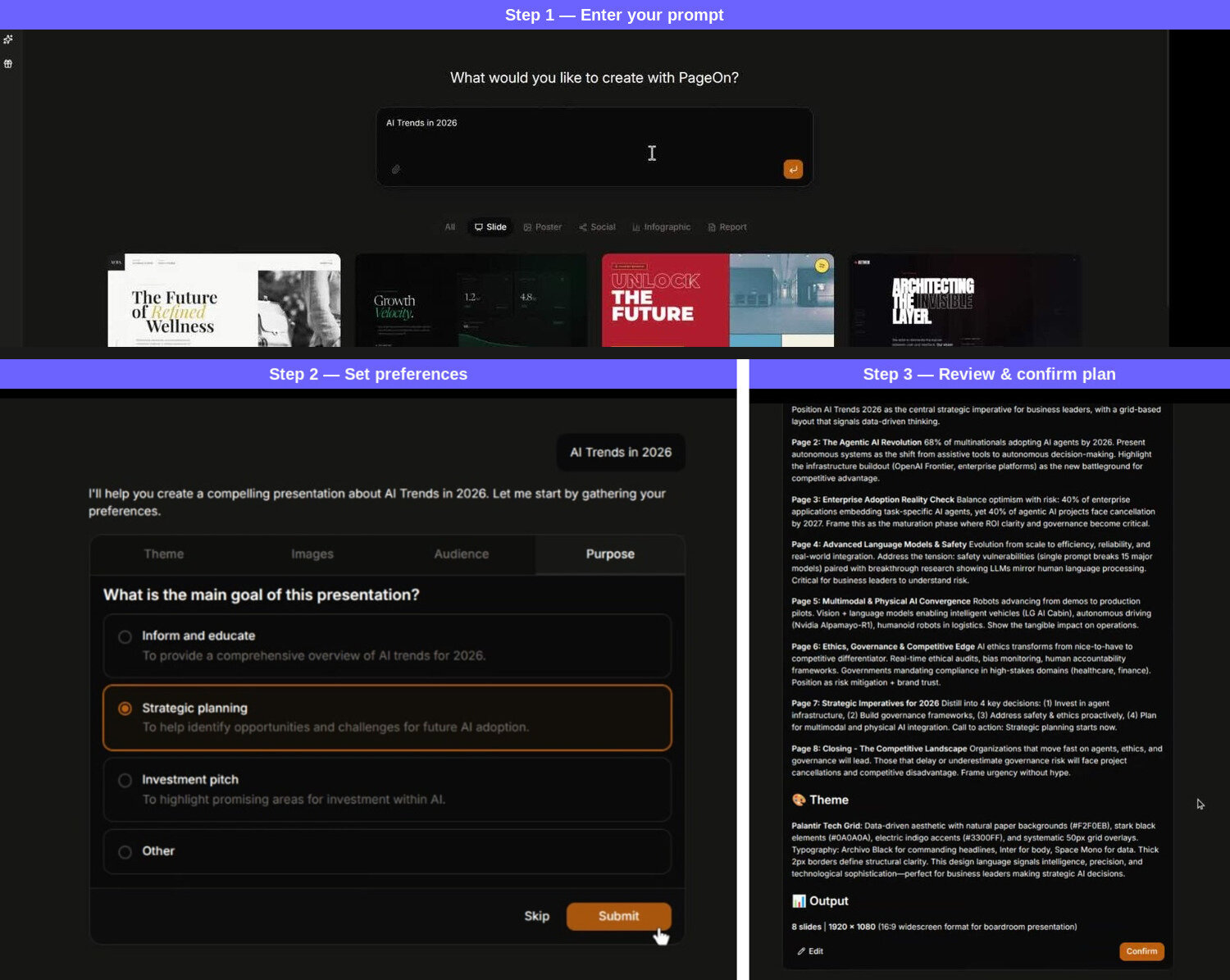
プランを確認した後、PageOnは約2分で完全なデッキを生成しました。出力の違いは一目瞭然でした。
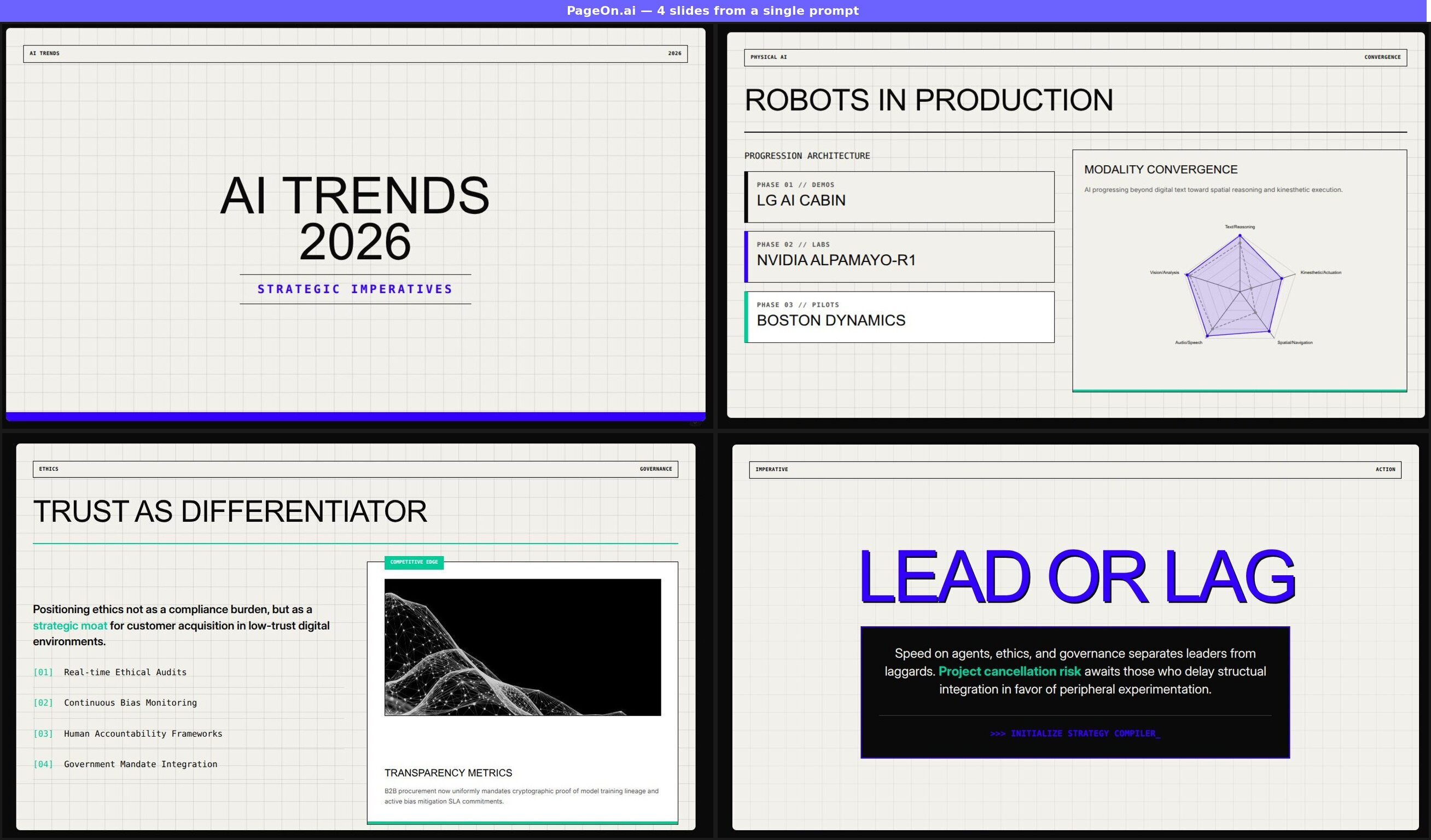
いくつかの点が際立っています:
- 各スライドが異なるレイアウトを使用。タイトルスライドは中央寄せのタイポグラフィ。ロボットのスライドは進行タイムラインとレーダーチャートの組み合わせ。信頼のスライドはAI生成画像を含む2カラムレイアウト。クロージングスライドは大胆なタイポグラフィックインパクト。同じデザインのスライドは2枚とありません。
- データビジュアライゼーションが組み込まれている。「Robots in Production」スライドのレーダーチャートはプレースホルダーではなく、5つのAIモダリティ次元を実際のデータポイントでマッピングしています。
- コンテンツがリサーチに基づいている。PageOnは生成前にウェブ上のリアルタイム情報を検索するため、スライドには実在の企業名(LG、NVIDIA、Boston Dynamics)や具体的な最新動向が含まれており、汎用的な要点ではありません。
- デザインの一貫性。レイアウトの多様性にもかかわらず、すべてのスライドが同じグリッド背景、カラーパレット(ブラック、パープル、ティールのアクセント)、タイポグラフィシステムを共有しています。バラバラなスライドの寄せ集めではなく、一つのデッキとして読めます。
根本的な違いはアーキテクチャにあります。ChatGPTはコードを書いてスライドを生成します。PageOnはデザインエンジンを使ってスライドを生成します。テンプレート、レイアウトアルゴリズム、画像生成、チャートレンダリング、ウェブリサーチにアクセスできる環境です。同じ問題を、まったく異なるツールキットで解いているのです。
正直な評価:どう使い分けるか
ChatGPTはプレゼンテーションツールとして作られたわけではありません。汎用AIが、たまたま.pptxファイルを生成できるということです。この違いは、期待値を設定する上で重要です。
ChatGPTが本当に役立つ場面:
- ブレインストーミングとアウトライン作成。ChatGPTにトピックのプレゼン構成を提案させると、数秒で整理されたフレームワークが得られます。これはプレゼン関連でChatGPTが最も力を発揮するユースケースと言えるでしょう。
- スピーカーノートの作成。スライドを貼り付けて各スライドのトーキングポイントを書いてもらう。テキストの品質は安定して高いです。
- コンテンツの推敲。「このスライドの箇条書きをもっと簡潔に」や「技術者でない人向けに書き直して」といった編集はChatGPTの得意分野です。
- 社内向けのラフなドラフト。ビジュアルの完成度が問われない社内ミーティング用のラフなデッキが必要なら、ChatGPTの直接.pptx生成で素早く対応できます。
ChatGPTが苦手な場面:
- ビジュアルデザイン。python-pptxによるアプローチでは、デザインエンジンに匹敵するレイアウトは作れません。
- レイアウトのバリエーション。すべてのスライドが同じテンプレートに従います。3~4枚を超えると、繰り返しが目立ちます。
- データビジュアライゼーション。グラフ、チャート、インフォグラフィックなし。テキストだけです。
- 画像・ビジュアル素材。写真、イラスト、AI生成画像がスライドに含まれません。
- リサーチの統合。ChatGPTはトレーニングデータに依存し、リアルタイムのウェブ検索は行わないため、内容が汎用的だったり情報が古い場合があります。
デザインより内容が重要な社内ミーティングやラフなドラフトなら、ChatGPTの直接生成で十分かもしれません。クライアント向け、カンファレンス用、聴衆にしっかり届ける必要がある場面では、プレゼンテーション専用に作られたツールを使いたいところです。
比較表
| ChatGPT 直接生成 | GPT Store GPT | PageOn.ai | |
|---|---|---|---|
| 必要な入力 | プロンプト1つ | 複数ラウンドのQ&A | プロンプト1つ+設定選択 |
| 完成までの時間 | 約30秒 | 15~20分(スライドごとに処理) | 約2~3分 |
| コンテンツ品質 | 良い構成、汎用的な内容 | 良い構成、汎用的な内容 | リサーチに基づく最新データ |
| ビジュアルデザイン | 基本的(コード生成) | 基本的(外部サービス) | プロフェッショナルなデザインシステム |
| レイアウトの多様性 | なし(同じテンプレート×8) | 限定的 | デッキ内で複数レイアウト |
| グラフ・データ可視化 | なし | なし | あり(レーダー、タイムラインなど) |
| 画像 | なし | ストック写真(Unsplash) | AI生成+ウェブ画像 |
| ウェブリサーチ | なし | なし | 内蔵(リアルタイムソース) |
| 無料プラン | 約10メッセージ/5時間(GPT-5) | 約10メッセージ/5時間(GPT-5) | 1プロジェクト、10メッセージ |
| 有料プラン | $20/月〜 | $20/月〜 | $7.49/月〜(年払い) |
よくある質問
ChatGPTでプレゼンは作れる?
はい、作れます。ChatGPTはテキストプロンプトから約30秒でダウンロード可能な.pptxファイルを生成できます。裏側ではPythonコード(python-pptx)を使ってプログラム的にスライドを構築しています。コンテンツの構成は通常よく整理されていますが、ビジュアル面は画像やグラフ、レイアウトのバリエーションがない基本的なテキスト+背景のレイアウトに限られます。デザインが重要でない社内ドラフトなら十分使えます。プロフェッショナルなプレゼンには、スライドを手動でデザインし直すか、専用ツールを使う必要があるでしょう。
ChatGPTはプレゼンに使える?
ChatGPTはプレゼンのコンテンツには優れています。アウトライン作成、箇条書きの執筆、スピーカーノートの生成、メッセージの推敲などです。一方、プレゼンのビジュアル面はあまり得意ではありません。生成されるスライドは構成はしっかりしていますが、視覚的には単調で、同じレイアウト、同じ配色、画像なし。多くのユーザーにとって最適なワークフローは、ChatGPTをコンテンツ企画に使い、スライドデザインは別のツールで行うことです。
AIでプレゼンを作るにはどうすればいい?
主に3つのアプローチがあります。まず、ChatGPTのような汎用AIで基本的な.pptxファイルを生成したり、コンテンツ作成を支援させる方法。次に、GPT Storeのアドオンやプラグインで、ChatGPTを外部のスライド構築サービスに接続する方法。ただしこちらはスライドごとの処理で時間がかかりがちです。3つ目は、PageOn.aiのようなプレゼン専用AIツールで、コンテンツリサーチ、ビジュアルデザイン、レイアウト構成、データビジュアライゼーションまで一つのワークフローで完結する方法です。ラフなドラフトが必要なのか、完成度の高い発表用デッキが必要なのかで、最適な選択は変わります。
7つのAIプレゼンテーションツールの完全比較で、ChatGPTが他の6つのAIツールとどう比較されるかをご覧ください。
まとめ
ChatGPTは世界で最もアクセスしやすいAIツールであり、30秒でプレゼンテーションファイルを生成できるのは技術的には確かにすごいことです。生成されるコンテンツは構成が整っており、トピックのカバー範囲も妥当で、社内で手早く使う分には十分かもしれません。
しかし、プレゼンテーションはビジュアルメディアです。すべてのスライドが同じ見た目――タイトル、3つの箇条書き、アクセントバーの繰り返し――では、いくら内容が良くてもインパクトが薄れます。GPT Storeのルートはビジュアルが多少改善される代わりに、大幅な時間と手間がかかります。そしてどちらのアプローチも、リアルタイムリサーチ、データビジュアライゼーション、デザインシステムレベルの一貫性は組み込まれていません。
今ChatGPTをプレゼンに活用するなら、最も効果的なワークフローはおそらくこうです。ChatGPTにコンテンツのアウトラインとトーキングポイントを作らせて、実際のスライドはそれ専用に設計されたツールで仕上げる。ChatGPTには最も得意な言語処理を任せ、プレゼンテーションツールにはそれ以外を担当してもらう。
専用ツールがあなたのトピックでどんな結果を出すか見てみませんか?PageOn.aiで同じプロンプトを試して、ご自身で結果を比較してみてください。