
Testamos o Gemini para apresentações — O que ele faz bem (e o que não faz)

Gemini Canvas agora pode gerar apresentações completas diretamente na interface de chat, com exportação para o Google Slides em um clique. Mas quão bons são os resultados, de verdade?
Testamos o Gemini Canvas com um tema de apresentação real e comparamos o resultado com uma ferramenta de IA dedicada a apresentações. Resumindo: o Gemini produz slides genuinamente sólidos -- com um design melhor do que a maioria das pessoas espera. As diferenças aparecem no controle do fluxo de trabalho, não na qualidade do resultado.
Esta análise faz parte da nossa comparação de 7 ferramentas de IA para criar apresentações.
Metodologia: Testamos o Gemini Canvas (modelo Pro, nível gratuito) em março de 2026 usando o prompt: "Create a PowerPoint presentation about AI Trends in 2026 with 8 slides. Include a title slide, agenda, and conclusion. Make it visually appealing with a modern tech theme." Este é o mesmo prompt que usamos no nosso teste de apresentações com o ChatGPT. Para o PageOn.ai, inserimos apenas o tema "AI Trends in 2026" -- a ferramenta coletou preferências adicionais (tema visual, estilo de imagem, público-alvo, objetivo) através da sua interface. Essa diferença na entrada já faz parte da comparação: a IA de uso geral precisa que tudo seja especificado antecipadamente no prompt, enquanto uma ferramenta dedicada coleta contexto por meio de etapas guiadas.
Como o Gemini Canvas cria apresentações
O processo é simples. Abra o Gemini, ative o modo Canvas, cole seu prompt e envie. O Gemini começa a trabalhar imediatamente -- sem perguntas de acompanhamento, sem seleção de preferências, sem etapa de confirmação. Em cerca de 30 segundos, ele começa a mostrar indicadores de progresso: "Outlining a Presentation," "Defining Slide 4 & 5," "Constructing the Bar Chart," "Finalizing Image Integration."
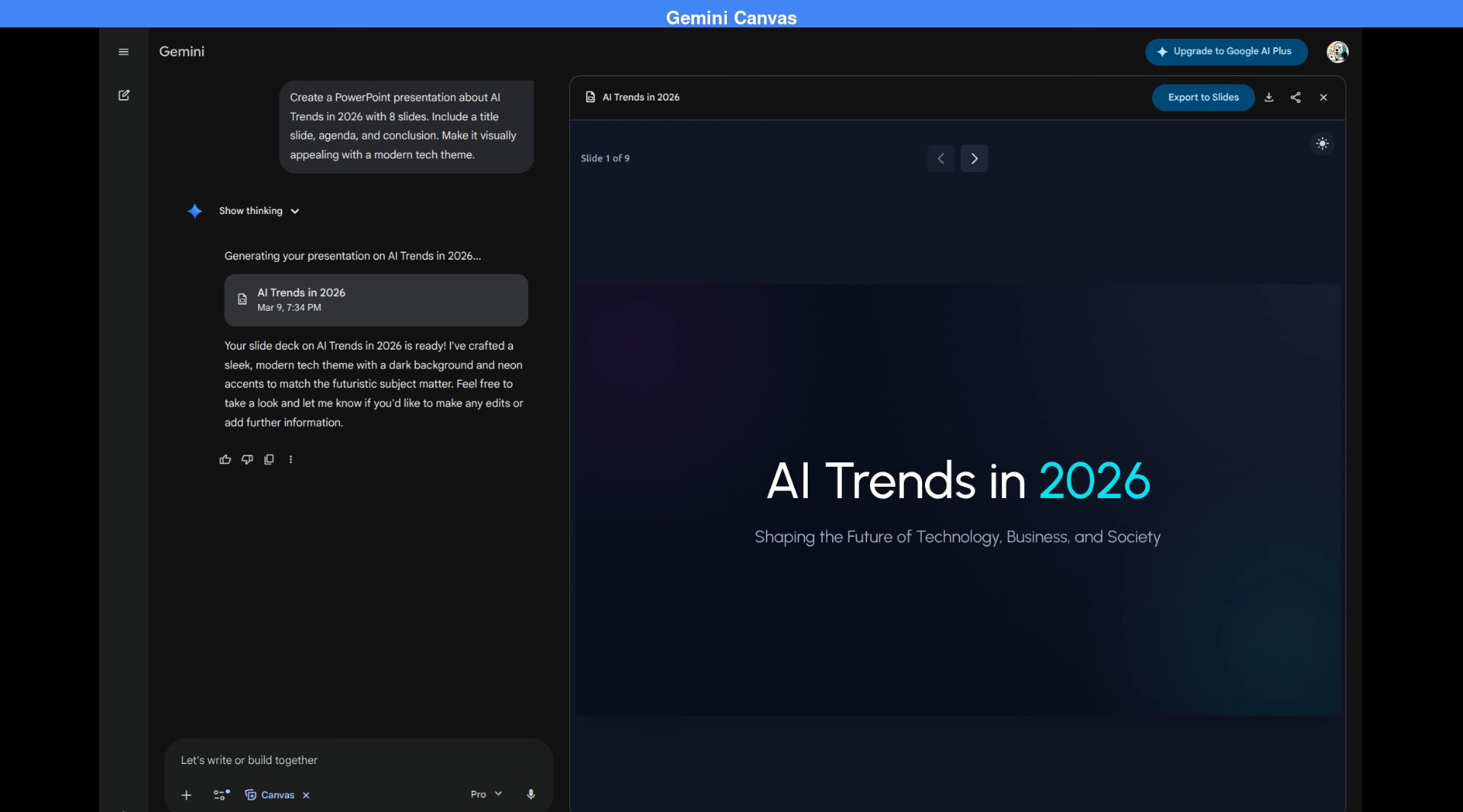
Após cerca de dois minutos, o painel Canvas renderiza o primeiro slide e um navegador "Slide 1 of 9" aparece. A apresentação tem o título "AI Trends in 2026" -- usando o prompt literalmente como título.
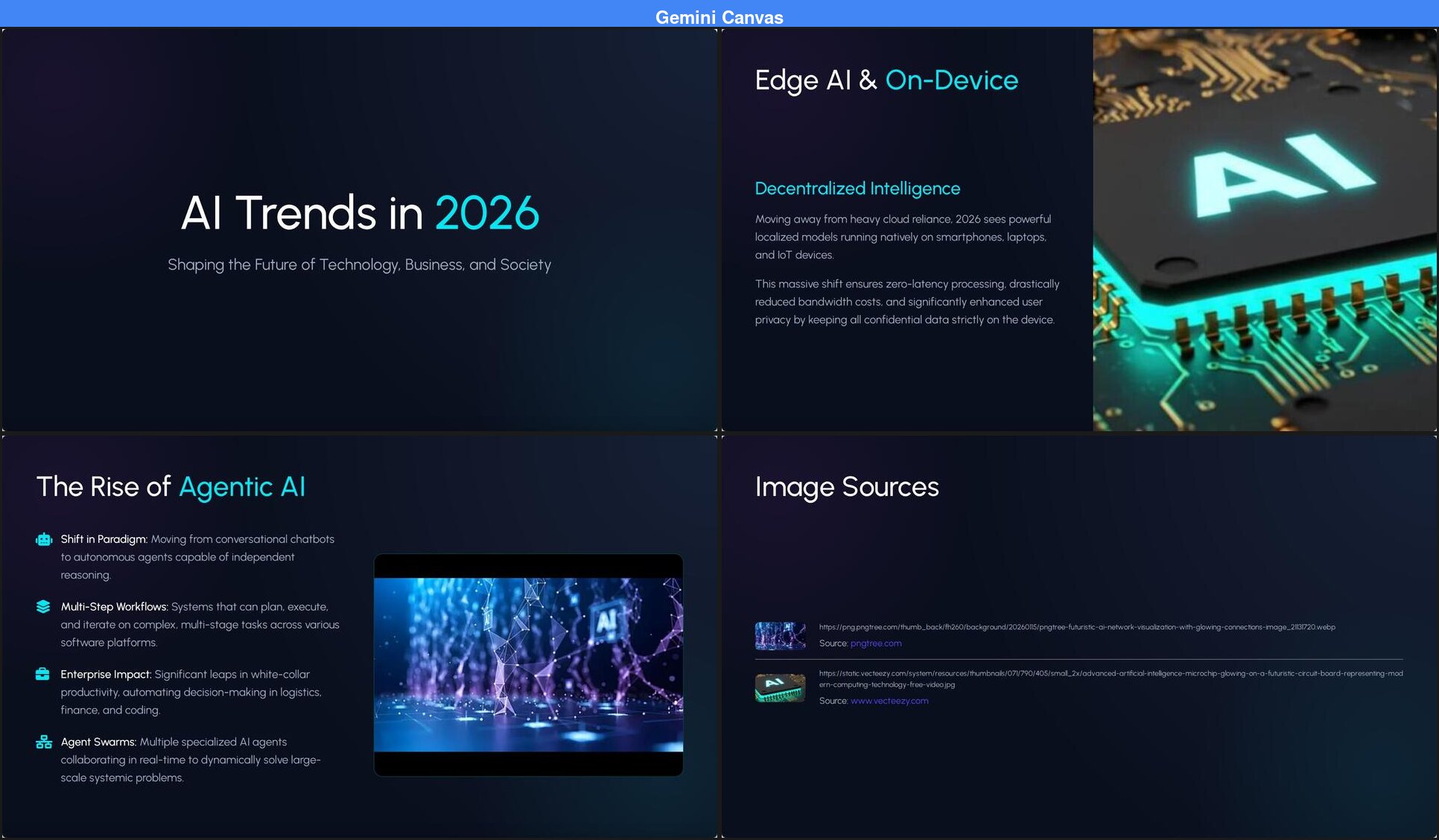
O que o Gemini produziu: 9 slides
É preciso reconhecer -- o Gemini Canvas produz apresentações genuinamente boas. Veja o que se destacou:
- Variedade de layouts. Diferente da saída python-pptx do ChatGPT, onde cada slide é idêntico, o Gemini usa múltiplos layouts diferentes: páginas de título centralizadas, divisões esquerda-direita, grades de cards e seções de largura total. Nenhum slide é igual ao outro.
- Visualização de dados. O slide 5 inclui um gráfico de barras horizontais mostrando "Enterprise AI Adoption by Sector" com porcentagens para Tecnologia e TI (95%), Finanças (88%), Saúde (78%) e Manufatura (75%). É um gráfico real, não apenas texto descrevendo dados.
- Consistência de design. O fundo escuro com destaques em ciano/turquesa é mantido ao longo de toda a apresentação. A tipografia é limpa e legível. A estética geral é polida.
- Integração com o Google Slides. Um clique em "Export to Slides" envia a apresentação diretamente para o Google Slides, onde você pode editá-la com o editor completo do Slides. Se você já está no ecossistema do Google, o processo é totalmente fluido.
Onde ele fica devendo
Apesar do design sólido, alguns problemas são difíceis de ignorar:
- Apenas 2 imagens em 9 slides. O Gemini puxou duas fotos de banco de imagens de fontes externas (pngtree e vecteezy), mas ambas são de baixa qualidade -- borradas e com artefatos de recorte visíveis. Os 7 slides restantes são apenas texto com ícones. Para um meio visual, isso é pouco.
- Nenhum controle sobre a seleção de imagens. Você não pode escolher quais imagens aparecem nem qual estilo elas devem ter. O Gemini as seleciona automaticamente, e uma das fotos tinha artefatos de recorte visíveis (bordas escuras).
- Sem confirmação de intenção. O Gemini não pergunta para quem é a apresentação, qual o objetivo ou que estilo visual você prefere. Ele vai direto do prompt para o resultado. Isso significa que toda apresentação recebe o mesmo tratamento genérico, seja para uma reunião de diretoria ou uma sala de aula.
- Informação de contato inventada. O slide final inclui "www.aitrends2026.tech" -- uma URL que não existe. A apresentação inventou um site falso e o apresentou como informação de contato real.
- O conteúdo fica na superfície. As porcentagens de adoção (95% Tecnologia e TI, 88% Finanças) parecem confiáveis, mas não têm fonte. Os pontos de discussão cobrem terreno previsível sem citar empresas, estudos ou desenvolvimentos específicos.
O que uma ferramenta de apresentação dedicada produz
Para comparar, rodamos o mesmo tema no PageOn.ai, uma ferramenta de IA dedicada a apresentações.
A primeira diferença é o fluxo de entrada. Depois de inserir "AI Trends in 2026", o PageOn não começa a gerar imediatamente. Em vez disso, ele abre um painel de preferências com quatro abas: Tema, Imagens, Público-alvo e Objetivo. Cada aba oferece opções de múltipla escolha que você pode selecionar em poucos segundos -- não é um ciclo tedioso de perguntas e respostas, apenas seleções rápidas que dizem à ferramenta que tipo de apresentação você realmente precisa.
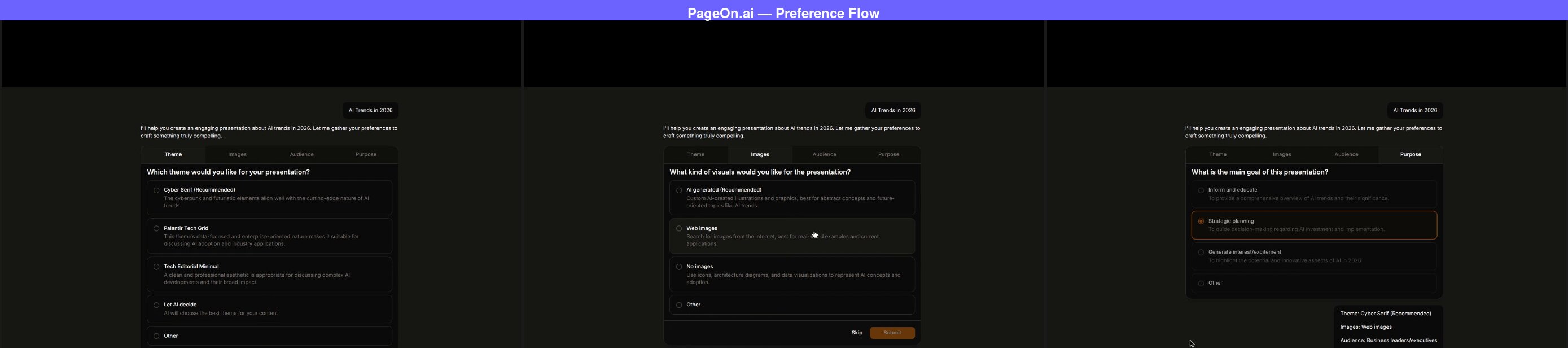
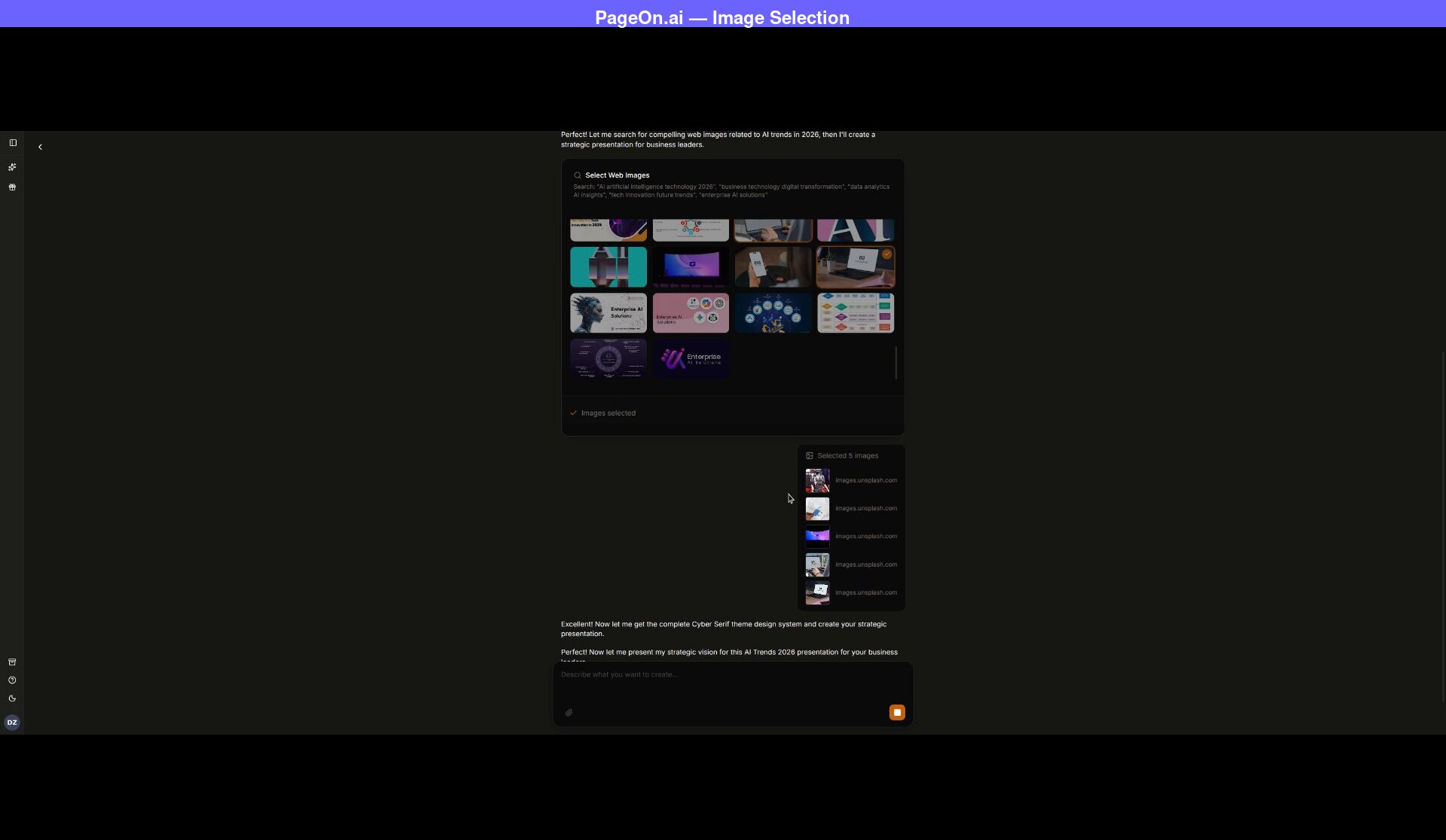
Selecionamos "Cyber Serif" como tema, "Web images" para os visuais, "Business leaders/executives" como público-alvo e "Strategic planning" como objetivo. Após confirmar, o PageOn buscou imagens relevantes na web e apresentou uma grade para escolhermos -- selecionamos as que melhor se encaixavam no tema.
Em seguida, o PageOn mostrou um esboço completo -- detalhamento slide por slide com descrição do tema e detalhes do formato -- antes de gerar qualquer coisa. Depois de clicar em "Confirm", ele entregou uma apresentação de 8 slides em aproximadamente dois minutos.
O que o PageOn produziu: 8 slides
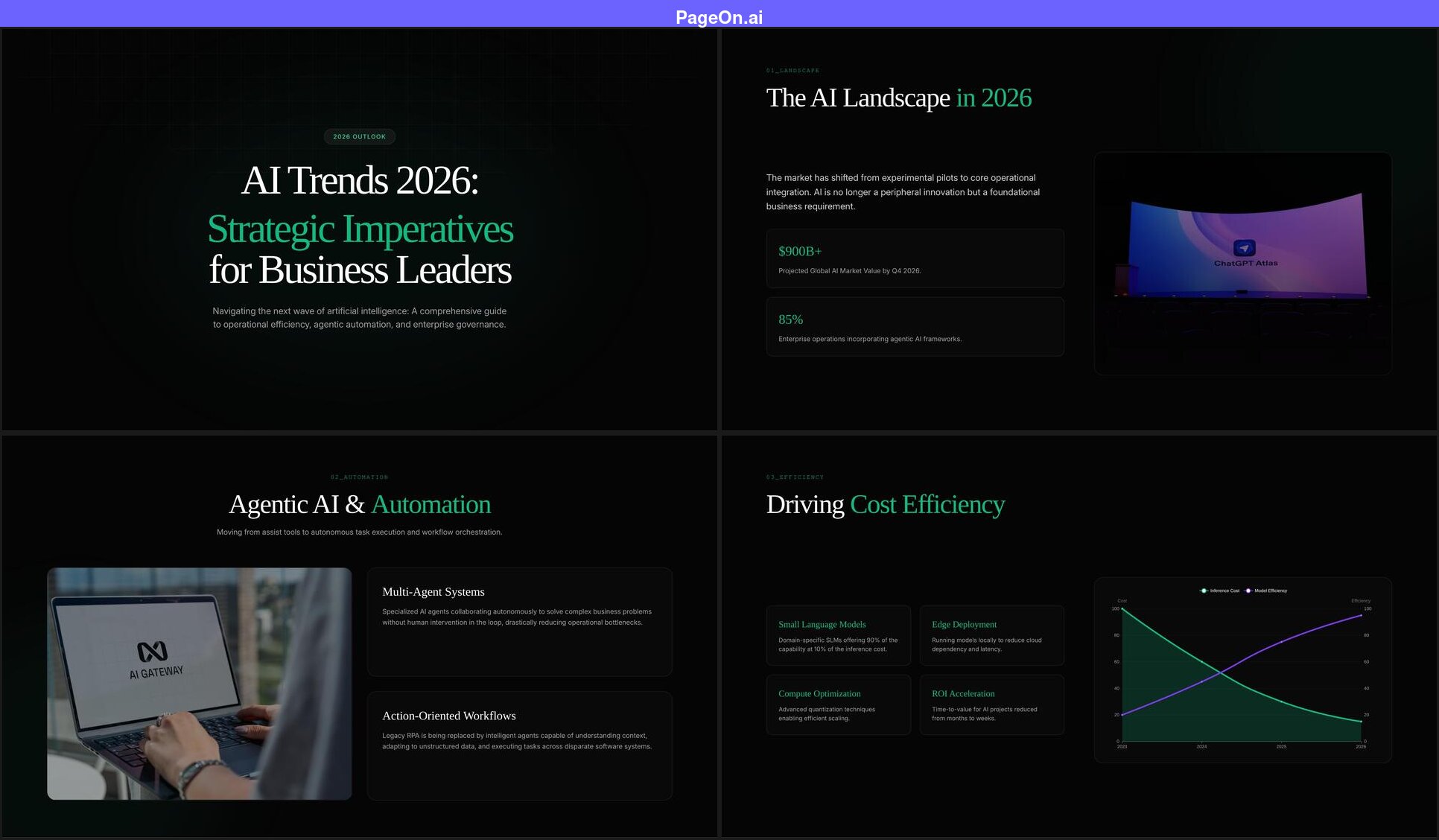
Várias diferenças são imediatamente visíveis:
- O título é adaptado ao público. Em vez de repetir o prompt ("AI Trends in 2026"), o PageOn gerou "AI Trends 2026: Strategic Imperatives for Business Leaders" -- porque sabia que o público era formado por líderes empresariais e o objetivo era planejamento estratégico. O título reflete a intenção, não apenas o tema.
- 5 dos 8 slides têm fotografias reais. Como selecionamos "Web images" e escolhemos fotos específicas, a densidade visual é muito maior. Cada imagem foi uma que deliberadamente escolhemos.
- Visualização de dados com contexto. O slide 4 inclui um gráfico de linhas mostrando "Inference Cost" diminuindo enquanto "Model Efficiency" aumenta de 2023 a 2026, com quatro cards de apoio (Small Language Models, Edge Deployment, Compute Optimization, ROI Acceleration). O gráfico conta uma história que o texto complementa.
- Numeração de seções estruturada. Cada slide tem um rótulo de seção (01_LANDSCAPE, 02_AUTOMATION, etc.) que cria um arco narrativo claro, do panorama geral até as implicações estratégicas e próximos passos.
- Conteúdo mais específico. Os slides fazem referência à conformidade com o EU AI Act, aprendizado federado, arquiteturas de dados vector-ready e RAG (retrieval-augmented generation). O conteúdo vai além dos pontos genéricos.
Um recurso que o Gemini não consegue igualar: edição no navegador
Depois que o PageOn gera sua apresentação, você pode clicar em qualquer elemento de texto e editá-lo diretamente no navegador -- sem necessidade de exportar. Uma barra de formatação aparece com tamanho de fonte, negrito, itálico e outras opções. Quer mudar um título ou ajustar uma estatística? Basta clicar e digitar.
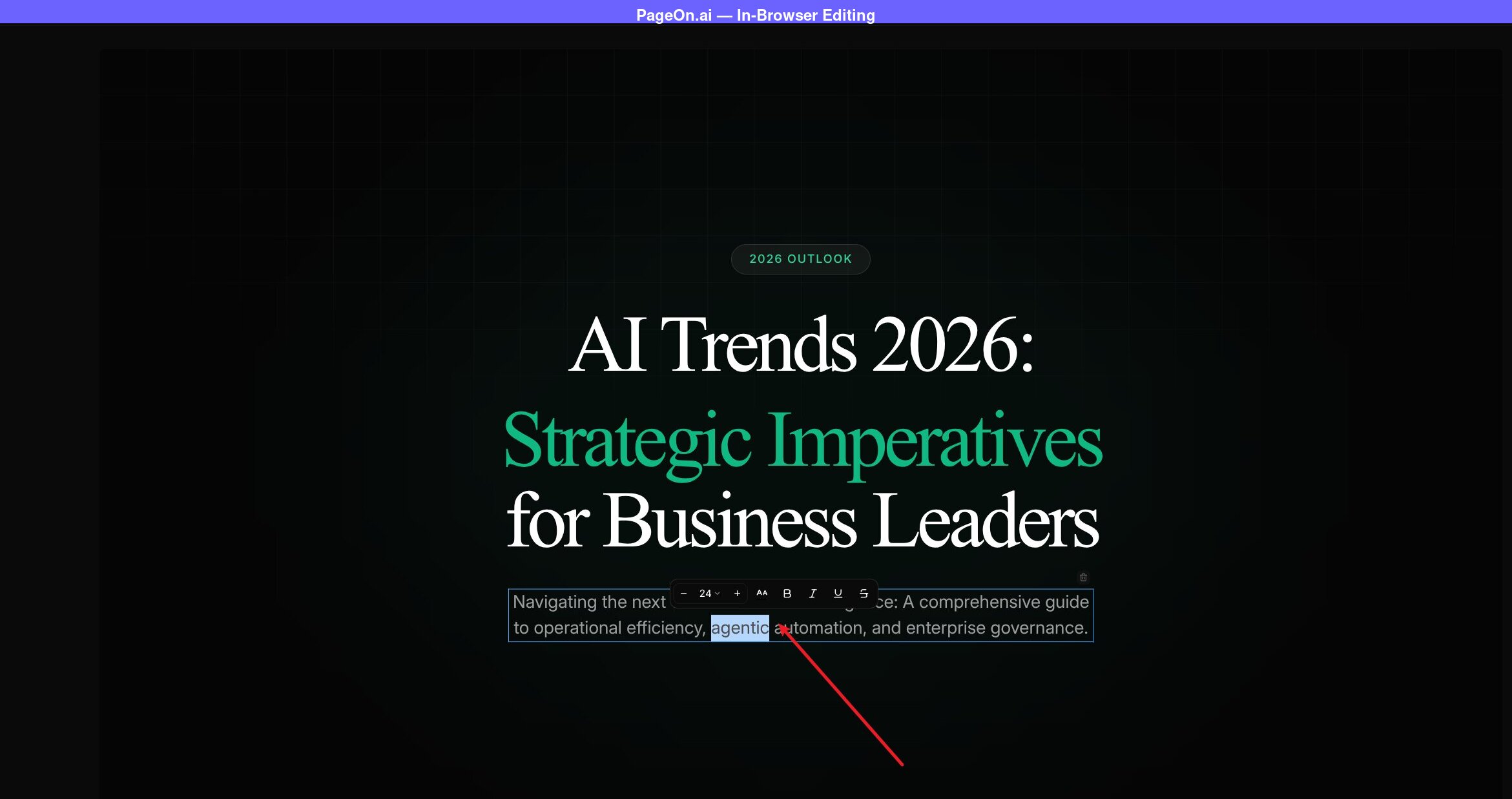
A abordagem do Gemini exige exportar para o Google Slides primeiro e depois editar lá. Não é um fluxo de trabalho ruim -- o Google Slides é um editor capaz -- mas adiciona uma etapa extra. Com o PageOn, você pode corrigir erros, ajustar mensagens ou reescrever seções exatamente onde os slides foram gerados, e depois exportar para PPTX, PDF ou PNG quando estiver satisfeito.
Comparação direta: as principais diferenças
Os slides do Gemini são limpos, mas carregados de texto -- 7 dos 9 slides não têm fotografias. Os 8 slides do PageOn incluem 5 fotos reais, um gráfico de linhas e layouts variados de cards. A diferença na densidade visual é imediatamente perceptível ao percorrer ambas as apresentações lado a lado.
A diferença no título também é reveladora. O Gemini usou o prompt quase literalmente: "AI Trends in 2026: Shaping the Future of Technology, Business, and Society." O PageOn gerou "AI Trends 2026: Strategic Imperatives for Business Leaders" -- porque sabia que o público era composto por executivos de negócios e o objetivo era planejamento estratégico. Os 15 segundos extras gastos nas preferências produziram um título que realmente fala com o público-alvo.
O problema da alucinação
Ambas as ferramentas fabricaram informações nos slides finais. O Gemini inventou um site falso (www.aitrends2026.tech). O PageOn gerou botões de CTA falsos ("Schedule Executive Briefing," "Download Framework") e um endereço de e-mail fictício (strategy@enterprise-ai.io). Nenhum dos links ou contatos existe de verdade.
Vale destacar isso porque é uma fraqueza compartilhada das apresentações geradas por IA -- o slide final frequentemente inclui dados de contato ou chamadas para ação que a IA simplesmente inventa. Sempre revise o último slide com cuidado e substitua as informações fabricadas pelas suas.
Da mesma forma, ambas as ferramentas produziram estatísticas sem fonte. A "adoção de 95% em Tecnologia e TI" do Gemini e o "valor de mercado de $900B+" do PageOn parecem confiáveis, mas nenhum cita um estudo. Se você está apresentando para um público detalhista, vai querer verificar ou substituir esses números.
Avaliação honesta: quando usar o Gemini para apresentações
O Gemini Canvas é um avanço significativo em relação às capacidades de apresentação do ChatGPT. Onde o ChatGPT gera slides idênticos por meio de código python-pptx, o Gemini produz layouts variados, inclui visualização de dados e se integra ao ecossistema do Google sem problemas. É uma ferramenta de apresentação de verdade, não um improviso.
O Gemini funciona bem para:
- Rascunhos rápidos no ecossistema do Google. Se você vive no Google Workspace, a exportação em um clique para o Slides é difícil de superar. Gere um ponto de partida no Gemini, refine no Slides -- um fluxo de trabalho limpo.
- Apresentações internas. Atualizações de equipe, resumos de projetos ou apresentações de reuniões onde o acabamento visual importa menos que a estrutura do conteúdo.
- Brainstorming. A interface conversacional do Gemini permite iterar: "Faça o slide 3 mais focado em dados" ou "Adicione um slide sobre riscos." Esse vai e vem é natural para um chatbot.
Você vai precisar de uma ferramenta dedicada quando:
- O público importa. Uma apresentação para diretoria e uma aula expositiva precisam de tons, estruturas e abordagens visuais diferentes. O Gemini trata cada apresentação da mesma forma porque não pergunta para quem é.
- Você precisa de controle sobre as imagens. O Gemini seleciona fotos de banco de imagens automaticamente. Você não pode escolhê-las, substituí-las ou especificar um estilo visual. Se as imagens importam -- e na maioria das apresentações profissionais, importam -- essa é uma limitação real.
- Você quer editar antes de exportar. O Gemini exige uma etapa de exportação antes que você possa alterar qualquer coisa nos slides. Ferramentas dedicadas como o PageOn permitem editar no navegador e exportar somente quando estiver pronto.
- A profundidade do conteúdo é essencial. Para apresentações a clientes, conferências ou reuniões com investidores onde pontos superficiais não bastam, uma ferramenta que pesquisa fontes da web ao vivo antes de gerar vai produzir um conteúdo mais substancial.
Comparação rápida
| Gemini Canvas | PageOn.ai | |
|---|---|---|
| Confirmação de intenção | Nenhuma | Tema, imagens, público-alvo, objetivo |
| Variedade de layouts | Média | Alta |
| Controle de imagens | Nenhum (fotos de banco selecionadas automaticamente) | Total (escolher de uma grade de imagens da web) |
| Densidade visual | Baixa (2 fotos em 9 slides) | Alta (5 fotos em 8 slides) |
| Edição no navegador | Não (exportar para Slides primeiro) | Sim (clique para editar qualquer elemento) |
| Opções de exportação | Google Slides, PDF | PPTX, PDF, PNG |
| Alucinação no slide final | URL falsa | Botões de CTA falsos |
| Nível gratuito | 5 msgs Pro/dia | 1 projeto, 10 msgs |
| A partir de | $19,99/mês | $7,49/mês (anual) |
Perguntas frequentes
O Gemini consegue criar apresentações?
Sim. O Gemini Canvas pode gerar apresentações completas a partir de um prompt de texto em aproximadamente dois minutos. O resultado inclui layouts variados, um tema de design consistente e visualização básica de dados (gráficos de barras). Você pode exportar o resultado diretamente para o Google Slides para edição posterior. As apresentações são visivelmente melhores do que as produzidas pelo ChatGPT -- o Gemini usa um sistema de design real em vez de gerar slides por meio de código Python.
O Gemini é bom para apresentações?
O Gemini é bom para rascunhos rápidos de apresentações, especialmente se você já está no ecossistema do Google. A variedade de layouts e a consistência de design são pontos fortes genuínos. No entanto, ele tem limitações: sem personalização de público-alvo ou objetivo, conteúdo de imagens mínimo (2 fotos em 9 slides no nosso teste) e nenhum controle sobre quais imagens são usadas. Para apresentações profissionais ou voltadas a clientes, onde impacto visual e profundidade de conteúdo importam, uma ferramenta dedicada vai entregar resultados melhores com apenas um pouco mais de esforço.
Como o Gemini se compara ao ChatGPT para apresentações?
O Gemini Canvas é significativamente melhor que o ChatGPT para apresentações. O ChatGPT gera arquivos .pptx por meio de código Python (python-pptx), produzindo layouts idênticos em cada slide, sem imagens, gráficos ou variedade visual. O Gemini usa um motor de design que cria layouts variados, inclui visualização de dados e mantém um tema coeso. O fluxo de exportação para o Google Slides também é mais fluido que a abordagem de .pptx para download do ChatGPT. Se você está escolhendo entre as duas ferramentas de IA de uso geral para apresentações, o Gemini é o vencedor claro.
Posso editar as apresentações do Gemini?
Não diretamente no Gemini. Você pode pedir ao Gemini para fazer alterações por conversa ("Faça o slide 3 mais conciso"), mas para editar manualmente elementos individuais, é preciso clicar em "Export to Slides" primeiro e editar no Google Slides. É um fluxo de trabalho capaz, mas adiciona uma etapa extra em comparação com ferramentas que permitem editar slides no navegador imediatamente após a geração.
Veja como o Gemini Canvas se compara a outras seis ferramentas de IA na nossa comparação completa de 7 ferramentas de IA para criar apresentações.
Conclusão
O Gemini Canvas elevou o padrão do que a IA de uso geral pode fazer com apresentações. Os dias de slides idênticos e só com texto do ChatGPT acabaram -- o Gemini produz apresentações reais, variadas e visualmente coerentes que você pode realmente apresentar. A integração com o Google Slides é fluida e a edição por conversa é natural.
A diferença entre o Gemini e uma ferramenta dedicada a apresentações não está na qualidade do design -- está no controle do fluxo de trabalho. O Gemini te dá o que ele acha que você quer. Uma ferramenta dedicada pergunta o que você realmente precisa, permite que você escolha seus elementos visuais e dá acesso direto à edição antes de exportar. Para algumas apresentações, essa diferença não vai importar. Para outras, faz toda a diferença.
Se você quer ver como o mesmo tema fica em uma ferramenta projetada especificamente para apresentações, experimente o PageOn.ai com o seu próprio tema e compare os resultados.