
Geminiでプレゼンを作ってみた — 良かった点と足りなかった点

Gemini Canvasは、チャットインターフェース内で直接完全なスライドデッキを生成し、ワンクリックでGoogle Slidesにエクスポートできるようになりました。しかし、その結果は実際にどれほど良いのでしょうか?
私たちはGemini Canvasを実際のプレゼンテーションのテーマでテストし、その出力を専用AIプレゼンテーションツールと比較しました。結論から言うと、Geminiは本当に堅実なスライドを生成します — ほとんどの人が期待する以上に良いデザインです。差が出るのはワークフローの制御であり、出力品質ではありません。
このレビューは7つのAIプレゼンテーションツールの比較の一部です。
テスト方法:2026年3月にGemini Canvas(Proモデル、無料プラン)を使用し、次のプロンプトでテストしました:「Create a PowerPoint presentation about AI Trends in 2026 with 8 slides. Include a title slide, agenda, and conclusion. Make it visually appealing with a modern tech theme.」これはChatGPTプレゼンテーションテストで使用したものと同じプロンプトです。PageOn.aiでは、トピック「AI Trends in 2026」のみを入力しました — ツールがインターフェースを通じて追加の設定(テーマ、画像スタイル、対象者、目的)を収集しました。この入力の違い自体が比較の一部です:汎用AIではプロンプトですべてを事前に指定する必要がありますが、専用ツールはガイド付きのステップでコンテキストを収集します。
Gemini Canvasによるプレゼンテーション作成の流れ
プロセスはシンプルです。Geminiを開き、Canvasモードを有効にし、プロンプトを貼り付けて送信。Geminiはすぐに作業を開始します — フォローアップの質問なし、設定の選択なし、確認ステップなし。約30秒後、進捗インジケーターが表示され始めます:「Outlining a Presentation」「Defining Slide 4 & 5」「Constructing the Bar Chart」「Finalizing Image Integration」。
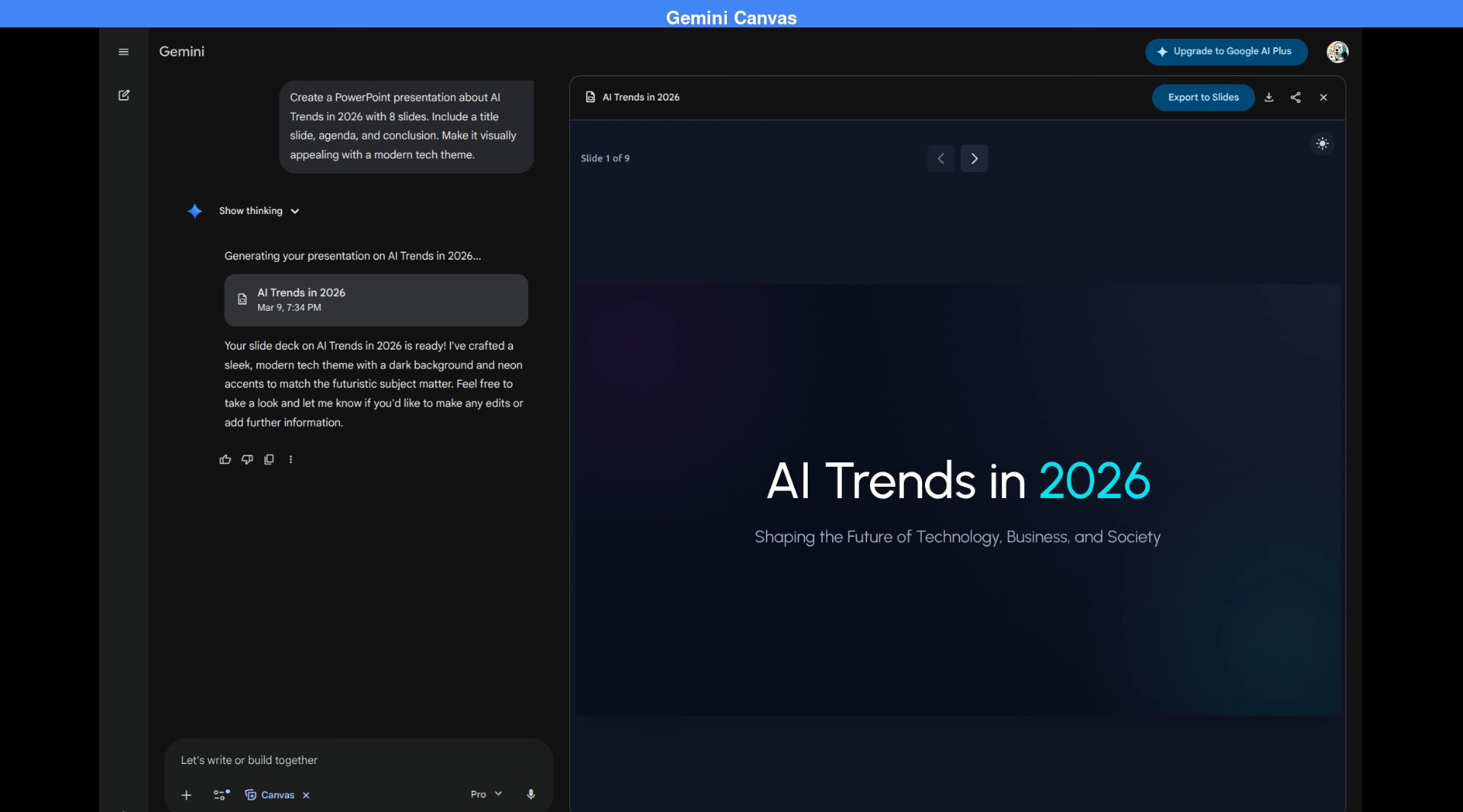
約2分後、Canvasパネルに最初のスライドがレンダリングされ、「Slide 1 of 9」のナビゲーターが表示されます。プレゼンテーションのタイトルは「AI Trends in 2026」— プロンプトをそのままタイトルとして使用しています。
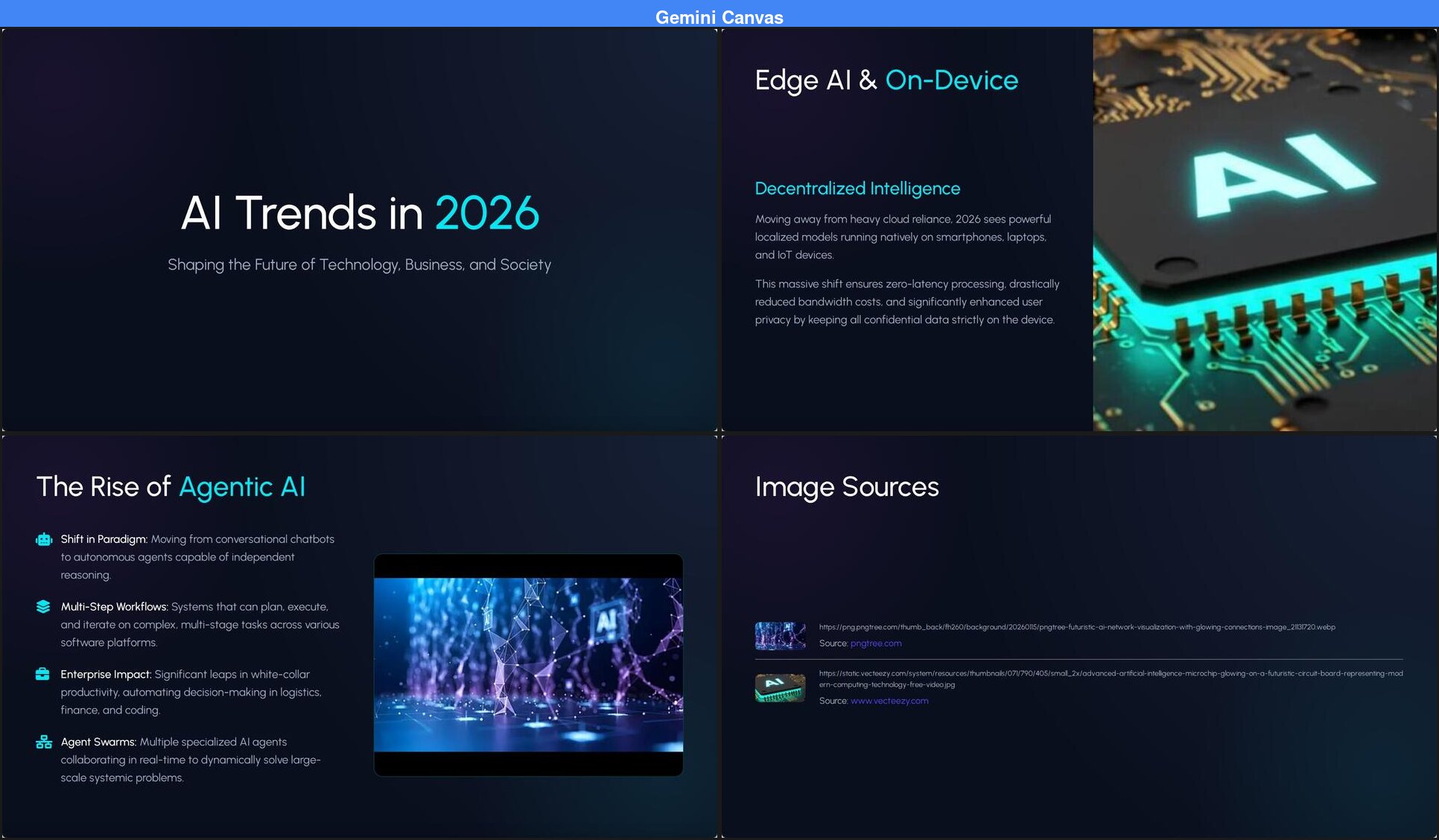
Geminiが生成したもの:9枚のスライド
認めるべきところは認めましょう — Gemini Canvasは本当にまともなプレゼンテーションを生成します。特に際立っていた点:
- レイアウトの多様性。すべてのスライドが同じレイアウトになるChatGPTのpython-pptx出力とは異なり、Geminiは複数の異なるレイアウトを使用します:中央配置のタイトルページ、左右分割、カードグリッド、全幅セクション。同じように見えるスライドは2つとありません。
- データの可視化。スライド5には「Enterprise AI Adoption by Sector」を示す横棒グラフが含まれ、テクノロジー&IT(95%)、金融(88%)、ヘルスケア(78%)、製造業(75%)のパーセンテージが表示されています。これはデータを説明するテキストではなく、実際のグラフです。
- デザインの一貫性。シアン/ティールのアクセントを持つダークバックグラウンドが全体を通じて維持されています。タイポグラフィはクリーンで読みやすく、全体的な美観は洗練されています。
- Google Slidesとの統合。ワンクリックの「Export to Slides」でプレゼンテーションがGoogle Slidesに直接送信され、完全なSlidesエディターで編集できます。すでにGoogleエコシステムにいる場合、これはシームレスです。
課題点
堅実なデザインにもかかわらず、いくつかの問題は見過ごしにくいです:
- 9枚のスライドにわずか2枚の画像。Geminiは外部ソースから2枚のストック写真を取得しました(pngtreeとvecteezyから)が、どちらも低品質で、ぼやけてトリミングの不具合が見えます。残りの7枚はアイコン付きのテキストのみです。ビジュアルメディアとしては物足りません。
- 画像選択のコントロールなし。どの画像が表示されるか、どのスタイルにするかを選べません。Geminiが自動的に選択し、写真の1枚にはトリミングの不具合(暗いボーダー)が見えました。
- 意図の確認なし。Geminiはプレゼンテーションの対象者、目的、好みのビジュアルスタイルを尋ねません。プロンプトから出力に直行します。これは、取締役会議向けでも教室向けでも、すべてのプレゼンテーションが同じ汎用的な処理を受けることを意味します。
- 捏造された連絡先情報。最後のスライドに「www.aitrends2026.tech」が含まれています — 存在しないURLです。プレゼンテーションが偽のウェブサイトを作り出し、実際の連絡先情報として提示しました。
- 内容が表面的。採用率の数値(テクノロジー&IT 95%、金融88%)は権威的に見えますが、出典がありません。議論のポイントは、特定の企業、研究、開発を引用することなく、予想される範囲をカバーしています。
専用プレゼンテーションツールが生成するもの
比較のため、同じトピックを専用AIプレゼンテーションツールPageOn.aiで実行しました。
最初の違いは入力フローです。「AI Trends in 2026」を入力した後、PageOnはすぐに生成を開始しません。代わりに、テーマ、画像、対象者、目的の4つのタブを持つ設定パネルが開きます。各タブには数秒でクリックできる選択肢が用意されています — 面倒なQ&Aループではなく、ツールにどのようなプレゼンテーションが本当に必要かを伝える素早い選択です。
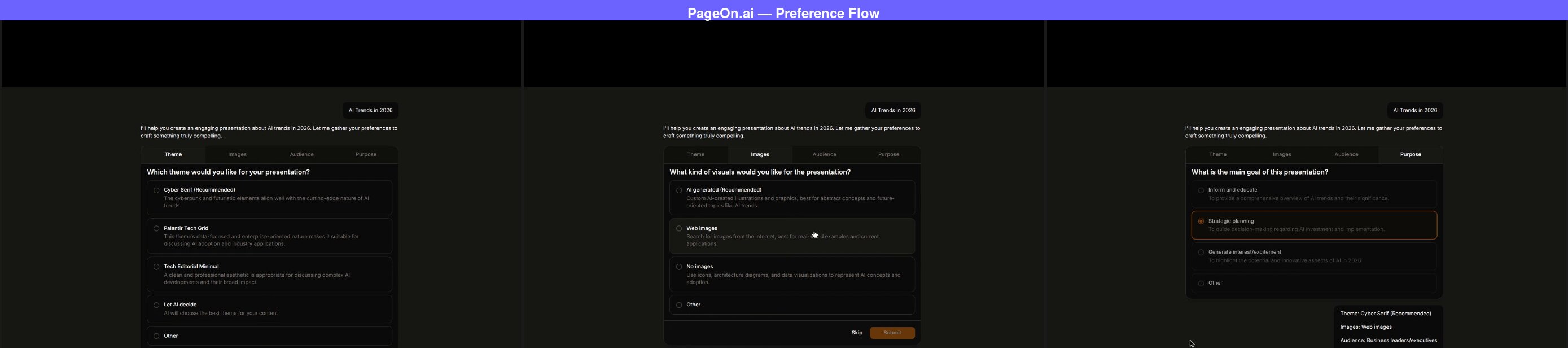
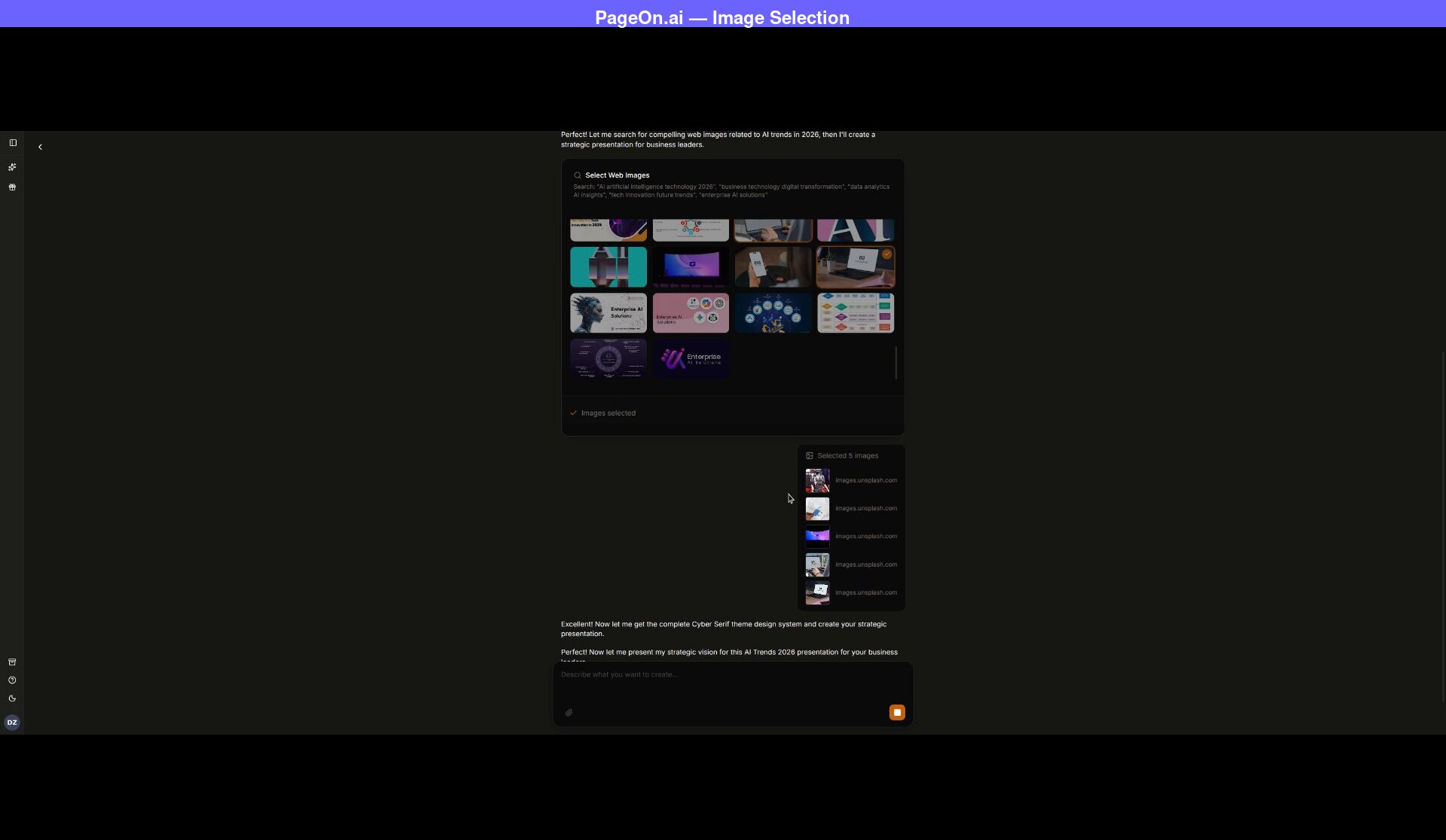
テーマに「Cyber Serif」、ビジュアルに「Web images」、対象者に「Business leaders/executives」、目的に「Strategic planning」を選択しました。確認後、PageOnがウェブで関連画像を検索し、選択用のグリッドを表示しました — テーマに最も合うものを選びました。
その後、PageOnは完全なアウトラインを表示しました — テーマの説明とフォーマットの詳細を含むスライドごとの内訳 — 何も生成する前に。「Confirm」をクリックした後、約2分で8枚のスライドデッキが完成しました。
PageOnが生成したもの:8枚のスライド
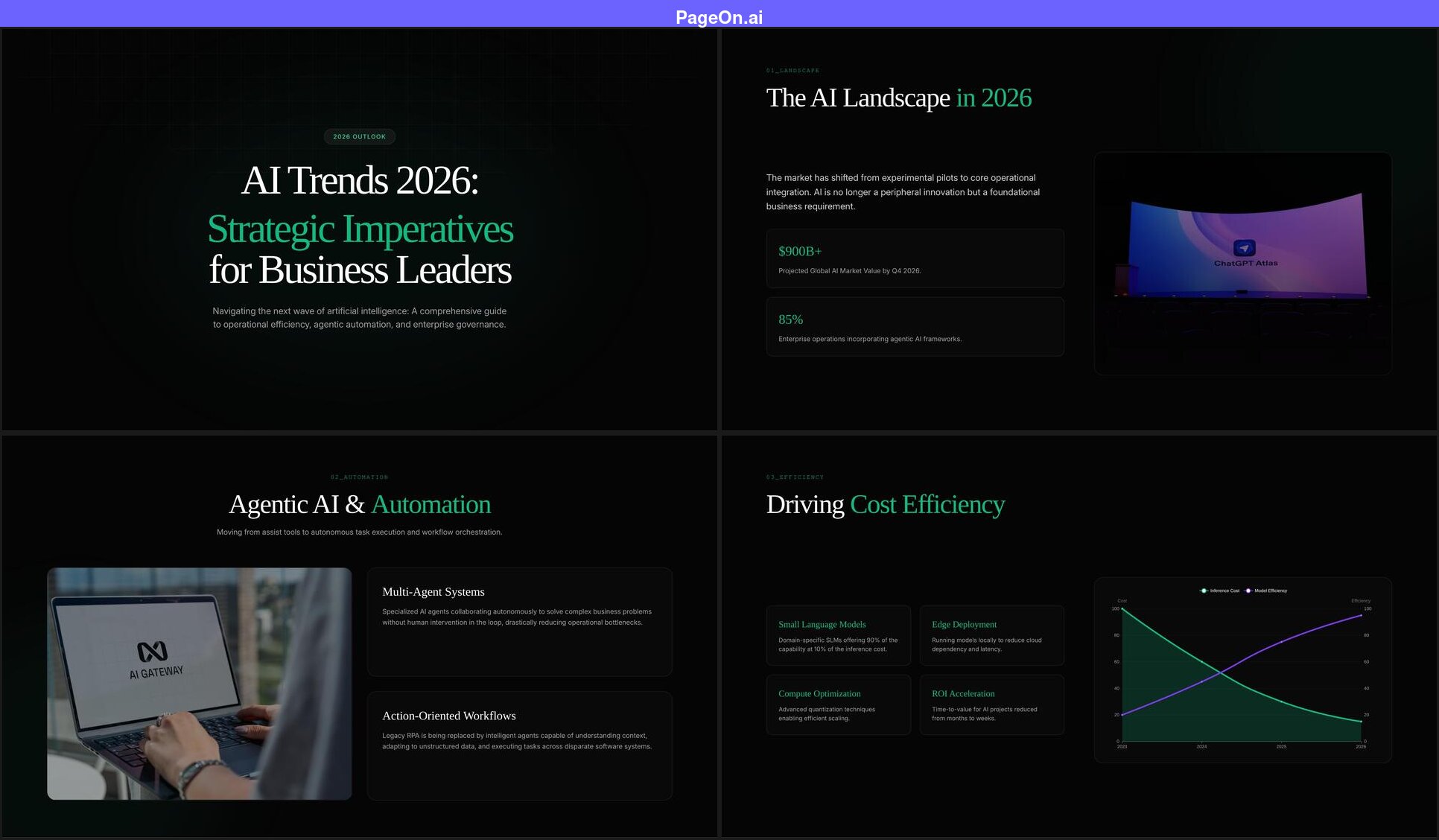
いくつかの違いがすぐに目に付きます:
- タイトルが対象者に合わせて調整されている。プロンプトを繰り返す(「AI Trends in 2026」)代わりに、PageOnは「AI Trends 2026: Strategic Imperatives for Business Leaders」を生成しました — 対象者がビジネスリーダーで目的が戦略的計画であることを知っていたからです。タイトルは単なるトピックではなく、意図を反映しています。
- 8枚中5枚に実際の写真。「Web images」を選択し特定の写真を選んだため、ビジュアルの密度がはるかに高くなっています。すべての画像は意図的に選んだものです。
- コンテキスト付きのデータ可視化。スライド4には「Inference Cost」が低下し「Model Efficiency」が2023年から2026年にかけて上昇する折れ線グラフが含まれ、4つのサポートカード(Small Language Models、Edge Deployment、Compute Optimization、ROI Acceleration)が添えられています。グラフがストーリーを語り、テキストがそれを裏付けます。
- 構造化されたセクション番号。各スライドにセクションラベル(01_LANDSCAPE、02_AUTOMATIONなど)があり、全体像の概要から戦略的意味合い、次のステップへと続く明確なナラティブアークを作成しています。
- より具体的なコンテンツ。スライドはEU AI Act準拠、連合学習、ベクター対応データアーキテクチャ、RAG(検索拡張生成)に言及しています。コンテンツは一般的な話題を超えた深さがあります。
Geminiにはない機能:ブラウザ内編集
PageOnがデッキを生成した後、任意のテキスト要素をクリックしてブラウザ内で直接編集できます — エクスポート不要。フォントサイズ、太字、斜体などのオプションを備えたフォーマットツールバーが表示されます。見出しを変更したい、統計を調整したい場合は、クリックして入力するだけです。
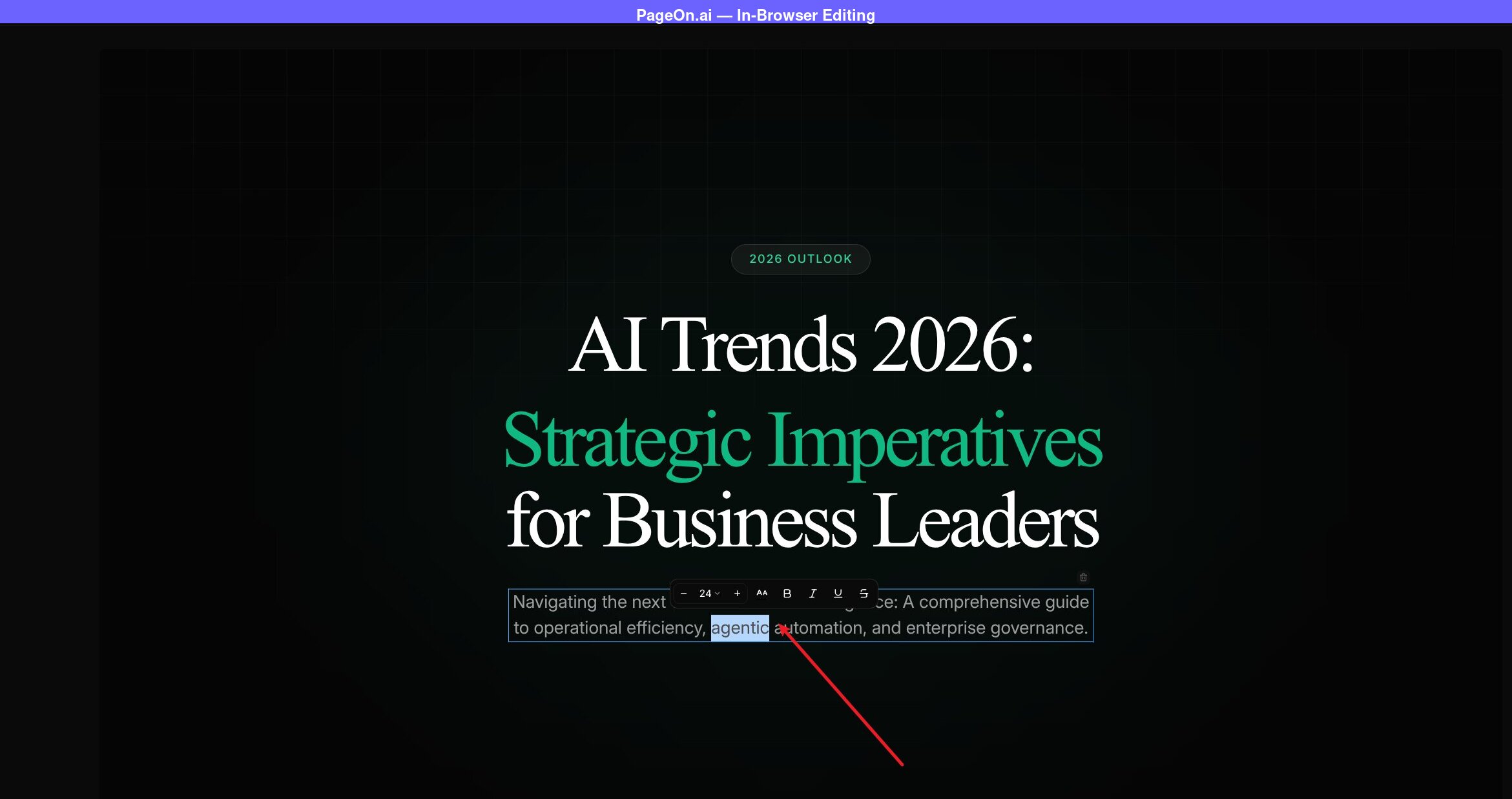
Geminiのアプローチでは、まずGoogle Slidesにエクスポートしてから編集する必要があります。悪いワークフローではありません — Google Slidesは優れたエディターです — しかし余分なステップが追加されます。PageOnなら、タイポの修正、メッセージの調整、セクションの書き直しをスライドが生成された場所で行い、満足したらPPTX、PDF、PNGにエクスポートできます。
並べて比較:主要な違い
Geminiのスライドはクリーンですがテキストが多い — 9枚中7枚に写真がありません。PageOnの8枚のスライドには5枚の実写真、折れ線グラフ、多様なカードレイアウトが含まれています。ビジュアル密度の違いは、両方のデッキを並べてスクロールするとすぐにわかります。
タイトルの違いも示唆的です。Geminiはプロンプトをほぼそのまま使用しました:「AI Trends in 2026: Shaping the Future of Technology, Business, and Society.」PageOnは「AI Trends 2026: Strategic Imperatives for Business Leaders」を生成しました — 対象者がビジネスエグゼクティブで目的が戦略的計画であることを知っていたからです。設定に費やした15秒の追加時間が、意図した対象者に実際に語りかけるタイトルを生み出しました。
ハルシネーション(幻覚)の問題
両方のツールが最後のスライドで情報を捏造しました。Geminiは偽のウェブサイト(www.aitrends2026.tech)を発明。PageOnは偽のCTAボタン(「Schedule Executive Briefing」「Download Framework」)と架空のメールアドレス(strategy@enterprise-ai.io)を生成。どちらのリンクも連絡先も実際には存在しません。
これは注目に値します。AI生成プレゼンテーションの共通の弱点だからです — 最後のスライドにはAIが単に作り上げた連絡先やCTAが含まれることがよくあります。常に最後のスライドを注意深く確認し、捏造された情報を自分のものに置き換えてください。
同様に、両方のツールが出典のない統計を生成しました。Geminiの「テクノロジー&IT採用率95%」とPageOnの「市場価値9,000億ドル以上」はどちらも権威的に見えますが、どちらも研究を引用していません。詳細を重視する対象者に向けてプレゼンテーションする場合は、これらの数値を確認または置き換えることをお勧めします。
正直な評価:Geminiをプレゼンテーションに使うべき場面
Gemini CanvasはChatGPTのプレゼンテーション機能から大きく進歩しています。ChatGPTがpython-pptxコードで同一のスライドを生成するのに対し、Geminiは多様なレイアウトを生成し、データの可視化を含み、Googleのエコシステムにシームレスに統合されます。これは本物のプレゼンテーションツールであり、応急処置ではありません。
Geminiが適している場面:
- Googleエコシステムでの素早い下書き。Google Workspaceを使っているなら、ワンクリックのExport to Slidesは他に勝るものがありません。Geminiで出発点を生成し、Slidesで洗練する — クリーンなワークフローです。
- 社内プレゼンテーション。チームの進捗報告、プロジェクトのまとめ、会議用デッキなど、ビジュアルの完成度よりコンテンツの構造が重要な場面。
- ブレインストーミング。Geminiの会話型インターフェースで反復できます:「スライド3をもっとデータ重視にして」「リスクについてのスライドを追加して」。このやり取りはチャットボットにとって自然です。
専用ツールが必要な場面:
- 対象者が重要な場合。取締役会プレゼンテーションと授業では、異なるトーン、構造、ビジュアルアプローチが必要です。Geminiは対象者を尋ねないため、すべてのプレゼンテーションを同じように扱います。
- 画像のコントロールが必要な場合。Geminiはストック写真を自動選択します。選ぶことも、置き換えることも、ビジュアルスタイルを指定することもできません。画像が重要な場合 — そしてほとんどのプロフェッショナルなプレゼンテーションでは重要です — これは本当の制限です。
- エクスポート前に編集したい場合。Geminiではスライドを変更するにはエクスポートステップが必要です。PageOnのような専用ツールならブラウザ内で編集し、準備ができてからエクスポートできます。
- コンテンツの深さが重要な場合。クライアントプレゼンテーション、カンファレンス、投資家向けデッキなど、表面的な話題では不十分な場面では、生成前にライブウェブソースを検索するツールがより充実したコンテンツを生成します。
比較一覧
| Gemini Canvas | PageOn.ai | |
|---|---|---|
| 意図の確認 | なし | テーマ、画像、対象者、目的 |
| レイアウトの多様性 | 中程度 | 高い |
| 画像のコントロール | なし(自動選択のストック写真) | 完全(ウェブ画像グリッドから選択) |
| ビジュアル密度 | 低い(9枚中2枚に写真) | 高い(8枚中5枚に写真) |
| ブラウザ内編集 | 不可(まずSlidesにエクスポート) | 可能(要素をクリックして編集) |
| エクスポートオプション | Google Slides、PDF | PPTX、PDF、PNG |
| 最終スライドのハルシネーション | 偽のURL | 偽のCTAボタン |
| 無料プラン | Proメッセージ5回/日 | 1プロジェクト、10メッセージ |
| 有料プラン | $19.99/月〜 | $7.49/月〜(年払い) |
よくある質問
Geminiでプレゼンテーションは作れますか?
はい。Gemini Canvasは約2分でテキストプロンプトから完全なスライドデッキを生成できます。出力には多様なレイアウト、一貫したデザインテーマ、基本的なデータの可視化(棒グラフ)が含まれます。結果をGoogle Slidesに直接エクスポートして編集できます。プレゼンテーションはChatGPTが生成するものよりも明らかに優れています — GeminiはPythonコードでスライドを生成するのではなく、本格的なデザインシステムを使用しています。
Geminiはプレゼンテーションに向いていますか?
Geminiはプレゼンテーションの素早い下書きに適しています。特にすでにGoogleエコシステムにいる場合は有効です。レイアウトの多様性とデザインの一貫性は本物の強みです。ただし、制限があります:対象者や目的のカスタマイズなし、最小限の画像コンテンツ(テストでは9枚中2枚の写真)、使用される画像のコントロールなし。ビジュアルインパクトとコンテンツの深さが重要なプロフェッショナルまたはクライアント向けプレゼンテーションでは、専用プレゼンテーションツールがわずかに多い労力でより良い結果を提供します。
プレゼンテーションにおいてGeminiとChatGPTはどう比較されますか?
Gemini CanvasはプレゼンテーションにおいてChatGPTよりも大幅に優れています。ChatGPTはPythonコード(python-pptx)で.pptxファイルを生成し、すべてのスライドで同一のレイアウトを作成し、画像、チャート、ビジュアルの多様性がありません。Geminiは多様なレイアウトを作成し、データの可視化を含み、一貫したテーマを維持するデザインエンジンを使用しています。Google Slidesへのエクスポートワークフローも、ChatGPTのダウンロード可能な.pptxアプローチよりもスムーズです。プレゼンテーション用の2つの汎用AIツールから選ぶなら、Geminiが明確な勝者です。
Geminiのプレゼンテーションは編集できますか?
Gemini内で直接は編集できません。会話を通じてGeminiに変更を依頼できます(「スライド3をもっと簡潔にして」)が、個々の要素を手動で編集するには、まず「Export to Slides」をクリックしてGoogle Slidesで編集する必要があります。これは有能なワークフローですが、生成直後にブラウザ内でスライドを編集できるツールと比較すると、余分なステップが追加されます。
7つのAIプレゼンテーションツールの完全比較で、Gemini Canvasが他の6つのAIツールとどう比較されるかをご覧ください。
結論
Gemini Canvasは、汎用AIがプレゼンテーションでできることの基準を引き上げました。ChatGPTのテキストのみの同一スライドの時代は終わりました — Geminiは実際に使える、多様で視覚的に一貫性のあるデッキを生成します。Google Slidesとの統合はシームレスで、会話型の編集は自然です。
Geminiと専用プレゼンテーションツールの差は、デザイン品質ではなくワークフローの制御にあります。Geminiはあなたが欲しいと思うものを提供します。専用ツールは実際に何が必要かを尋ね、ビジュアルを選ばせ、エクスポート前に直接編集アクセスを提供します。あるプレゼンテーションではその違いは重要ではないかもしれません。別のプレゼンテーションでは、それがすべてです。
同じトピックがプレゼンテーション専用ツールでどうなるか見たい場合は、PageOn.aiで自分のトピックを試して、結果を比較してください。